
Grid-template-areas: Intuïtief Ontwerpen in Twee Dimensies
Ontdek hoe je grid-template-areas gebruikt om leesbare, onderhoudbare layouts te bouwen die je design weerspiegelen.
Waarom kies je voor Grid, Flexbox of beide? We laten zien hoe je ze strategisch combineert op verschillende schaalniveaus van je website.


Veel developers zien CSS Grid en Flexbox als concurrenten. Maar dat’s niet het geval. Ze vullen elkaar aan — Grid handelt de grote structuur af, Flexbox beheerst de componenten. Het geheim zit in het weten wanneer je welk systeem inzet.
We gaan niet in op wat Grid of Flexbox kan — je kent dat waarschijnlijk al. Nee, we focussen op hoe je ze samen gebruikt. Op welke schaal, in welke volgorde, en hoe je ze nest zonder jezelf in de knoop te werken.
Feit: De meeste moderne websites gebruiken beide systemen. Niet omdat ze moeten, maar omdat ze kunnen — en het werkt.
CSS Grid is je architectuur. Het bepaalt hoe grote gebieden van je pagina zich tot elkaar verhouden — header, sidebar, main content, footer. Dit is waar Grid glint.
Wanneer je een layout maakt voor je hele website, denk je in twee dimensies. Kolommen en rijen tegelijk. Grid doet dat native. Je schrijft grid-template-areas en — boom — je layout staat.
Het voordeel? Je CSS ziet er uit als je design. Als je layout in Figma een duidelijke grid heeft, zal je CSS dat weerspiegelen. Dat’s waarom we het “intuïtief” noemen.
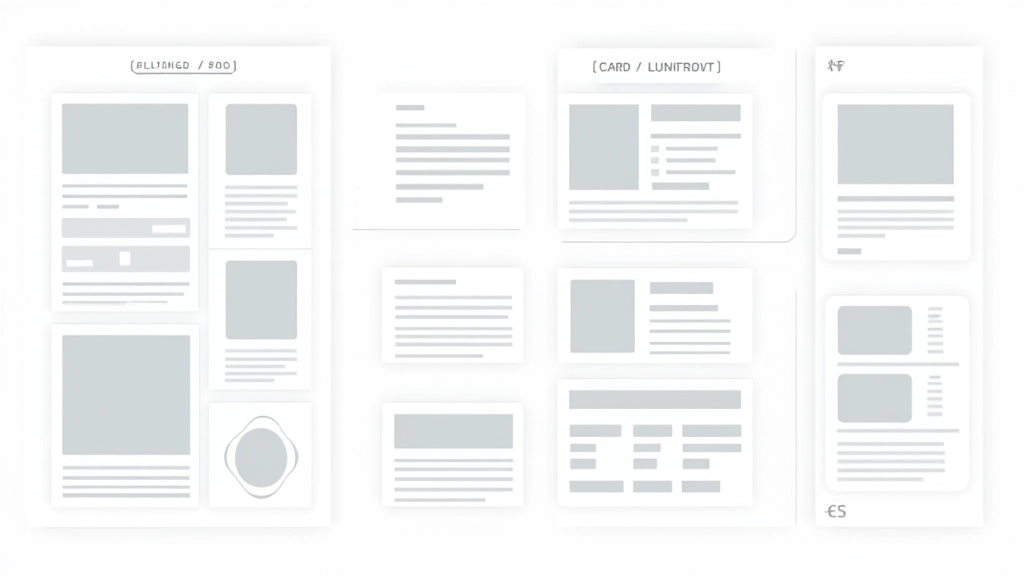
Flexbox is je component-builder. Het gaat niet om de hele pagina — het gaat om wat érín zit. Een kaart met een afbeelding en tekst naast elkaar? Flexbox. Een navigatiebalk met items die gelijk verdeeld zijn? Flexbox. Buttons die netjes uitgelijnd zijn?
Flexbox denkt in één dimensie. Horizontaal of verticaal. En dat’s precies wat je nodig hebt voor componenten. Je hebt geen rijen én kolommen tegelijk nodig — je hebt één richting nodig, met volledige controle over spacing, uitlijning en volgorde.
Het echte voordeel van Flexbox? Je kan het gebruiken zonder je layout-architectuur te breken. Je nest het, en het “just works”.
Hier’s waar het interessant wordt. Je hebt Grid voor je pagina-structuur (misschien 1-2 Grid containers). En je hebt Flexbox voor alles wat erin zit (honderden Flexbox containers, potentieel).
Voorbeeld: Je homepage heeft een Grid met 3 kolommen. De linkerkolom bevat een sidebar met cards. Elke card? Dat’s Flexbox — afbeelding boven, tekst eronder, spacing netjes geregeld. De middenkol bevat artikelen in een 2-koloms raster. Maar wacht — dat raster bouw je met Flexbox + flex-wrap, niet Grid. Waarom? Omdat je geen rijen hoeft op te zeggen. Flexbox spreidt ze netjes uit.
Dit is de praktijk. Grid zet de grote bakken neer. Flexbox vult ze in.
Pro tip: Als je meer dan 3-4 Grid containers op je hele pagina hebt, ben je waarschijnlijk overcomplicating het.
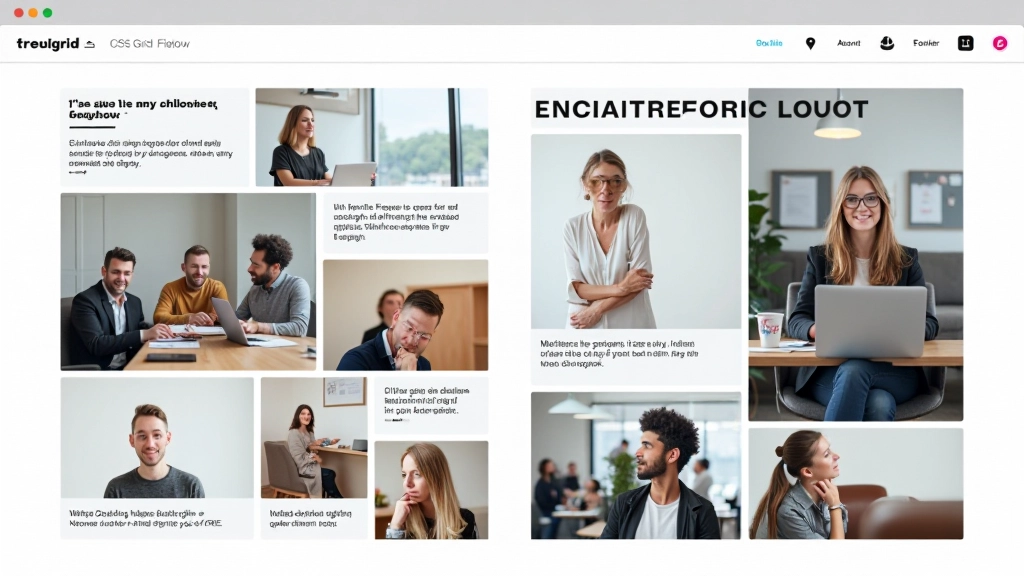
Grid zet pagina in twee kolommen. Elke kolom bevat Flexbox-geordende componenten. Sidebar en main content, beide gebruiken Flexbox intern.
Flexbox met flex-wrap maakt rasters aan. 3 kolommen op desktop, 1 op mobiel. Grid is hier overkill — Flexbox doet het sneller.
Grid geeft je de globale sticky positioning. Flexbox handelt content-flow binnen sections af. Beiden hebben hun plek.
Flexbox in Flexbox in Flexbox. Menu’s, sub-menu’s, items. Elk niveau handelt zijn eigen ruimte af. Geen Grid nodig.
Je hoeft niet voor het ene of het andere te kiezen. Het antwoord is “beide”. Grid voor architectuur, Flexbox voor alles wat erin zit. Dit leidt tot schonere CSS, sneller responsieve ontwerpen, en — het meest belangrijk — code die te begrijpen valt als je teruggaat.
Dus volgende keer als je een layout bouwt, stel jezelf af: “Is dit een architectuurbeslissing?” (Grid) of “Is dit over hoe componenten in dezelfde ruimte passen?” (Flexbox). De antwoorden zullen je CSS leiden.
Dit artikel biedt educatieve informatie over CSS Grid en Flexbox concepten. Browser-ondersteuning, performance-consideraties en specifieke implementatie kunnen per project verschillen. Raadpleeg altijd de officiële CSS specificaties en test je code in alle doelbrowsers voordat je het in productie neemt.